


ファイル復元 - 写真と動画
3.85.00 レビュー
アプリの仕様
- バージョン
- 2.2.6
- 更新日
- ライセンス
- Free
- ダウンロード数
- 1,000,000+
- デベロッパー
- Trusted Mobile Utilities
- カテゴリ
- ツール
- プラットフォーム
- Android
スクリーンショット
 分析者 AppCompare
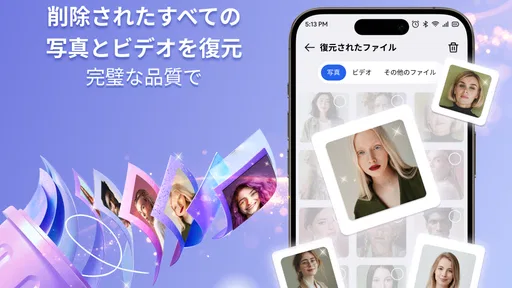
うっかり消した写真や動画を見つけたいとき、まず試したくなるのが復元アプリです。ファイル復元 - 写真と動画は、端末内のメディアを探す機能に加え、通知に表示されたメッセージを後から確認する用途も掲げています。私は、消したものを必ず取り戻せる道具というより、「まず端末を確認するための選択肢」として使うのが現実的だと感じます。
このアプリはTrusted Mobile Utilitiesが提供する無料のツールアプリで、対象年齢は3歳以上です。平均評価は5点中3.8、評価件数は約8,100件、インストール数は100万回を超えています。写真や動画を整理中に誤って削除した人、通知を見逃しがちな人には試す理由がありますが、復元を確約するものではありません。期待値を適切に持って始めることが大切です。
最初に知っておきたい、できることと限界
このアプリでまず確かめられることと、復元に期待しすぎないほうがよい理由を、写真・動画と通知の用途に分けて見ていきます。私は、最初に限界を把握しておくと、必要なファイルが見つからない場合も次の手段を選びやすいと感じます。特に、端末の標準機能を先に確認する順番が役立ちます。
削除したメディアを探すための入口
写真や動画の復元機能でまず確認したいのは、探したいファイルが端末内に残っている可能性です。削除後に時間がたっていたり、端末を使い続けて新しいデータが保存されたりすると、復元できる見込みは変わります。そのため、必要な写真に気づいたら、むやみに撮影やダウンロードを続ける前にアプリを開いて確認するのがよいでしょう。
使い始める前に、標準の写真アプリにある「最近削除した項目」や、普段使っているクラウドのごみ箱も見てください。そこに残っていれば、専用の復元アプリを使わずに戻せる場合があります。私は、まず標準機能を確認し、見つからなかったときにこのアプリを試す順番が、手間も混乱も少ないと思います。
アプリ名には「ファイル復元」とありますが、文書やあらゆる形式のファイルまで戻せると考えるのは早計です。中心となる用途は写真と動画の復元です。仕事の書類やアプリ内のデータを取り戻したい場合は、そのデータを作成したアプリや端末のバックアップ機能を先に確認するほうが筋が通っています。
通知からメッセージを確認する用途
もう一つの特徴は、通知に表示されたメッセージを確認する機能です。たとえば、別の作業中に通知を消してしまい、何が届いたか思い出せないときに役立つ可能性があります。ただし、通知に表示されなかった内容まで後から読めるとは限りません。通知が届いていない、内容が非表示だった、通知履歴に残らない設定だった、といった場合は期待どおりにならないことがあります。
選ぶ前に読んでおきたい記事

Family Spaceの位置共有は、家族の連絡をどう穏やかにするか

キャンディークラッシュは失敗しても戻れるか あと一手の判断と中断時の注意点

Google ドライブは迷わず使えるか 整理のしやすさと回復設計を検証

ランダムダイスディフェンス:予測不能なPvPストラテジーを楽しもう

Tap Anime Colorで広がる色彩の世界:iOSとAndroidの新機能を活用

Subway Surfersはなぜ「もう一回」を誘うのか 短時間プレイの適性を実走検証
通知関連の機能は、設定や端末の動作に左右されやすい部分です。写真の復元とは別の目的として扱い、使うならまず少数の通知で挙動を確かめるのがおすすめです。メッセージそのものが相手とのチャットに残っているなら、元のメッセージアプリを開くほうが確実で、通知確認を代替手段として過信しないほうが安心です。
復元を急ぐ人ほど、操作を増やさない
削除に気づいた直後は、何度もスキャンしたり、復元アプリを次々入れたりしたくなるかもしれません。しかし、端末に新しいデータを書き込む行動が増えるほど、状況を複雑にすることがあります。最初に対象の写真や動画の名前、撮影時期、保存場所に心当たりがあるかを整理し、必要な操作だけを試すのが実用的です。
また、復元結果が見つかった場合も、元の場所に戻ったと決めつけず、実際にファイルを開いて内容を確かめてください。見つけたデータを別の場所にも保存できるなら、確認後にバックアップを作ると、同じ問題の再発を防ぎやすくなります。復元できたかどうかの判定は、一覧に表示されたことではなく、必要な内容を開けることです。
インストール後の進め方と、迷いやすいポイント
インストール後に目的を絞り、候補のファイルを実際に開いて確かめるまでの流れを紹介します。許可や購入画面で慌てないための見方にも触れながら、最初の一回を落ち着いて進めるコツをお伝えします。通知の確認とメディア復元を混同しないことも、迷いを減らすポイントです。
最初の設定は、目的を一つに絞る
対応するAndroidの最低バージョンは7.0で、現在のバージョンは2.2.6です。インストールしたら、いきなりすべての機能を試すより、「消えた写真を探す」「通知の内容を見直す」のどちらが目的か決めてから進めてください。目的がはっきりしていると、必要な画面や確認結果を見失いにくくなります。
写真や動画を探す際にアクセス許可を求められたら、表示内容を読み、何のための許可なのかを確認してから判断しましょう。許可を与えることに抵抗がある場合は、端末の標準ギャラリーやバックアップから先に探す方法もあります。私は、復元アプリだからといって、よく分からない操作を反射的に承認する必要はないと考えます。
初回は、探す対象を具体的にしておくと判断しやすくなります。「先週撮った旅行の写真」のように時期や内容に心当たりがあれば、候補を見つけたときに本当に必要なファイルか確かめやすいからです。大量のデータを前にして、似た画像を片端から開く状況を避けるためにも、探す理由を一つ決めて始めるのが小さなコツです。
最初の成功は、ファイルを開いて確かめること
たとえば、家族に送る写真を整理している途中で、残しておくつもりの一枚まで消してしまったとします。まず標準の「最近削除した項目」を見て、そこになければ復元アプリで対象を探します。候補が表示されたら、サムネイルだけで判断せず、実際に開いて必要な写真か、画像が正常に見えるかを確かめる。この流れなら、復元の成否を落ち着いて判断できます。
写真が見つかったあとには、共有先や保存先を確認し、必要なら別のフォルダーやバックアップにも残しておきましょう。戻ったファイルが同じ場所にあると思い込んで探し続けるのは、初めて使う人がつまずきやすい点です。復元候補を見つけることと、使える状態で保管できたことは別の確認だと覚えておくと、最後まで迷いにくくなります。
動画の場合は、ファイルが一覧に出たかだけで満足せず、再生できるかも確認してください。冒頭だけ見える、途中で止まるといった不完全な状態では、必要な場面が残っているとは言えません。大切な映像なら、確認が済むまで端末上で編集や削除をしないほうが安全です。
見つからないときは、何度も試す前に原因を切り分ける
スキャンしても目的の写真が出てこない場合、操作を繰り返すだけでは解決しないことがあります。まず、写真アプリのごみ箱、端末メーカーのバックアップ、普段使うクラウドサービスを順に確認しましょう。別端末に送ったことがあるなら、チャットやメールの送信済み項目に残っている可能性もあります。復元アプリ一つに頼らず、保存経路をたどるほうが見つかることがあります。
「通知から消えたメッセージ」についても、通知が表示された時点で内容が画面に出ていたかを思い返してください。通知に情報が含まれていなければ、後から確認できる内容も限られます。通知を消したことと、メッセージ本体を削除したことは別問題です。会話を読みたいだけなら、まず元のメッセージアプリでトークを確認するのが最短です。
アプリは無料で始められますが、アプリ内購入はアイテムごとに1,500円から4,660円です。支払いが必要な画面に進んだら、購入内容と金額を確認し、無料で試せる範囲と自分の目的を照らし合わせてから決めてください。写真が戻る保証を前提に支払うのではなく、何を得られるのか理解できない場合は、いったん購入を保留するのが堅実です。
ほかの方法と比べて、どんな人に向くか
標準ギャラリーのごみ箱やクラウドの復元機能は、以前のバックアップが残っている場合に分かりやすく、写真を戻すための第一候補になります。一方、このアプリは、そうした場所を確認しても見つからないときに端末を調べたい人や、通知の内容を見直したい人にとって、次の手段になり得ます。複数の目的を一つのアプリで試せる点は便利ですが、バックアップの代わりになるわけではありません。
特に向いているのは、誤削除に気づいたばかりで、何を探したいかが明確な人です。反対に、端末の仕組みや復元の限界を考えず「どんな削除データも必ず戻る」と期待する人、専門的な業務データの復旧を必要とする人には向きません。大切な記録が一つしかないなら、アプリでの試行より、すでにあるバックアップや専門的な復旧手段を優先するほうがよい場合があります。
評価は平均3.8で、利用者の評価件数は約8,100件です。多くの人が試している一方、復元アプリは端末ごとの保存状態に結果が左右されやすいため、評価だけで自分の写真も戻ると判断することはできません。私は、この数字を信頼性の保証ではなく、利用者が一定数いるアプリかどうかを考えるための参考として見るのが妥当だと思います。
試したあとの次の一手
アプリで目的の写真や動画が見つからなかったら、端末のごみ箱とクラウド、過去に共有した相手やサービスを確認する。それでも見つからないなら、何度も同じ操作を続けるのではなく、端末のバックアップ状況を調べる。これが、時間を無駄にしにくい次の手順です。見つかった場合は、開けることを確かめてから別の場所にも保管し、以後は自動バックアップを有効にするなど、再発防止に移りましょう。
Trusted Mobile Utilitiesのこのツールは、消したメディアや見逃した通知を確認するための、試しやすい入口です。リリース日は2024年10月23日で、無料でインストールできますが、復元結果には限界があり、購入項目も用意されています。私は、標準の復元場所を確認したうえで、必要な対象を絞って試す人には候補として勧められます。確実な復旧が必要な人はバックアップを優先し、これを万能な救済策ではなく、状況を確かめる一手として使うのがよいでしょう。
メリット
- 写真や動画を誤って削除した際の復元を試せる
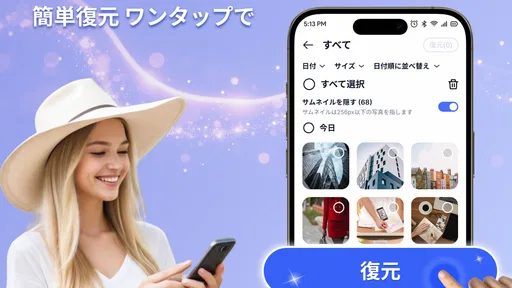
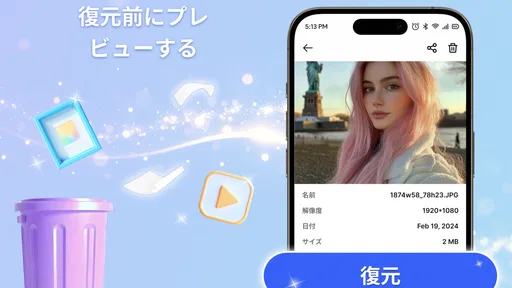
- 復元候補を確認してから必要なファイルを選べる
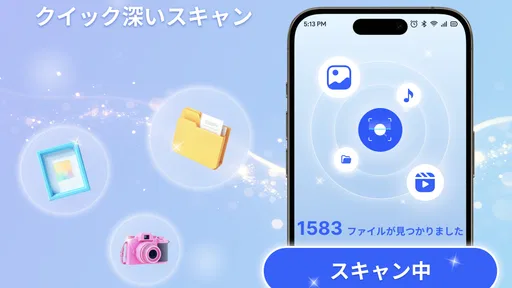
- 写真と動画をまとめて探せて、用途が分かりやすい
- 複雑な操作が少なく、初めてでも使いやすい
- 復元できるファイルを事前に確認できる
デメリット
- 削除後に時間が経つと復元できない場合がある
- 上書きされたデータは復元が難しい
- すべての写真や動画が見つかるとは限らない
- 端末やAndroidのバージョンによって結果が異なる
- 復元候補に不要なファイルが含まれることがある
ファイル復元 - 写真と動画に関するよくある質問
「ファイル復元 - 写真と動画」では、どのようなファイルを復元できますか?
アプリ名のとおり、削除した写真や動画のスキャンと復元を主な目的とするアプリです。ただし、対応する形式や復元できる範囲は、端末やアプリのバージョンによって異なる場合があります。復元前にアプリ内の説明を確認し、目的のファイルが見つかるかを調べてください。ファイルが上書きされた後や、長期間が経過した後は、復元できないこともあります。
削除した写真や動画は、必ず元どおりに復元できますか?
いいえ、必ず復元できるわけではありません。削除後に端末を使い続けると、新しいデータが保存され、元のファイルの領域が上書きされることがあります。その場合、スキャンしてもファイルが表示されなかったり、復元後に破損していたりする可能性があります。大切なデータを失ったと気づいたら、端末への新たな保存をできるだけ控え、復元結果を早めに確認するのがおすすめです。
利用するには、どのような権限を許可する必要がありますか?
写真や動画を探して保存するには、端末内の写真・動画・ファイルへのアクセス権限を求められる場合があります。権限の内容はOSやアプリの仕様によって異なるため、許可する前に画面の説明を確認してください。機能に必要な範囲を超える権限に見える場合は、すぐに許可せず、アプリのプライバシーポリシーやストア掲載情報も確認すると安心です。
復元したファイルは、どこに保存され、どうやって確認できますか?
復元先や確認方法は、アプリのバージョンや端末の設定によって異なります。復元操作の際に保存先を選ぶ画面が表示される場合は、後から見つけやすいフォルダーを指定してください。保存後は、アプリ内の復元履歴だけでなく、端末のギャラリーやファイル管理アプリでも確認しましょう。見当たらない場合は、保存先、権限、端末のごみ箱機能を順に確認する必要があります。
「ファイル復元 - 写真と動画」は無料で使えますか?広告やアプリ内課金はありますか?
料金や広告、アプリ内課金の有無は、配信地域や時期、アプリのバージョンによって変わることがあります。ダウンロード前に、Google PlayまたはApp Storeの掲載情報で価格表示や「アプリ内購入」の表記を確認してください。インストール後も、復元数の制限や追加機能の購入画面が表示される可能性があります。無料と表示されていても、すべての機能が無料とは限らないため、購入を確定する前に条件を確認しましょう。


